
Переход на новую операционную систему не всегда означает необходимость покупать современный компьютер. Многие пользователи продолжают работать на устройствах, выпущенных несколько лет назад, и хотят понять, насколько комфортно на них будет работать Windows 11. Официальные системные требования — лишь отправная точка: компьютер может формально соответствовать минимальным параметрам, но при этом заметно тормозить при запуске программ, работе с браузером или выполнении нескольких задач одновременно. Поэтому при оценке возможностей старого ПК важно смотреть на характеристики в комплексе.
Перед установкой операционной системы полезно изучить https://windowsbit.net/windows-11-skachat/, а затем проверить собственный компьютер по ключевым параметрам. Особое внимание стоит уделить не только процессору, но и объёму оперативной памяти, типу накопителя, свободному месту на диске и состоянию оборудования. Именно сочетание этих факторов во многом определяет, насколько быстро система будет запускаться и реагировать на действия пользователя.
Что считать слабым компьютером
Понятие «слабый компьютер» достаточно условно. Для офисных задач один и тот же ПК может оставаться вполне пригодным, тогда как современные игры или профессиональные программы предъявят к нему значительно более высокие требования. Поэтому оценивать устройство следует исходя из предполагаемых сценариев использования.
Для работы с документами, электронной почтой, браузером и простыми приложениями важнее всего скорость накопителя и достаточный объём оперативной памяти. Для обработки фотографий, монтажа видео или запуска ресурсоёмких программ уже потребуется более производительный процессор и графическая подсистема.
К условно слабому компьютеру можно отнести устройство, у которого:
- установлен устаревший двухъядерный или малопроизводительный процессор;
- объём оперативной памяти ограничен 4 ГБ;
- системный диск представлен старым HDD;
- на накопителе осталось мало свободного пространства;
- используется устаревшая встроенная графика;
- система охлаждения давно не обслуживалась;
- накопитель имеет признаки износа или работает с ошибками.
При этом даже такой компьютер после правильной подготовки способен использоваться для базовых задач. Главное — определить, какой компонент является главным ограничением производительности.
Оперативная память: один из важнейших параметров
Оперативная память используется системой и запущенными программами для временного хранения данных. Когда её недостаточно, Windows начинает активнее обращаться к накопителю, используя файл подкачки. Особенно заметно это становится при большом количестве открытых вкладок браузера и одновременной работе нескольких приложений.
| Объём ОЗУ | Возможный сценарий использования | Ожидаемый комфорт |
|---|---|---|
| 4 ГБ | Простые офисные задачи, минимальное количество приложений | Ограниченный |
| 8 ГБ | Браузер, документы, видео, повседневные программы | Приемлемый |
| 16 ГБ | Многозадачность, требовательные приложения | Высокий |
| 32 ГБ и более | Профессиональные задачи и тяжёлые программы | Избыточный для обычного использования |
Для недорогого или старого компьютера переход с 4 на 8 ГБ оперативной памяти может дать гораздо более заметный результат, чем небольшое увеличение производительности процессора. Если материнская плата поддерживает расширение памяти, такой апгрейд часто становится одним из наиболее рациональных способов продлить срок службы устройства.
SSD способен заметно изменить впечатление от работы
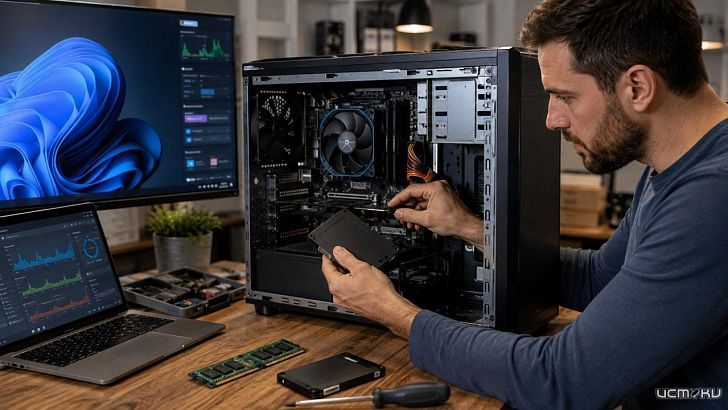
Одним из наиболее эффективных способов ускорить старый компьютер является замена традиционного жёсткого диска на SSD. HDD использует механические элементы, поэтому операции чтения и записи занимают больше времени. Твердотельный накопитель работает без движущихся частей и значительно быстрее справляется с обращениями к системным файлам.
После установки SSD пользователь обычно замечает сокращение времени загрузки операционной системы, более быстрое открытие программ и уменьшение задержек при работе с файлами.
Особенно оправдана замена HDD на SSD, если:
- Windows долго загружается;
- программы открываются с заметной задержкой;
- система регулярно зависает при обращении к диску;
- жёсткий диск издаёт необычные звуки;
- диспетчер задач часто показывает высокую загрузку диска.
Перед заменой накопителя необходимо сохранить важные данные. Если старый HDD уже имеет признаки неисправности, промедление может привести к потере информации.
Насколько важен процессор
Центральный процессор отвечает за выполнение вычислительных операций и непосредственно влияет на скорость работы многих программ. Однако при переходе на Windows 11 не стоит оценивать его только по количеству ядер или частоте.
Два процессора с одинаковым количеством ядер могут существенно различаться по архитектуре, производительности и энергоэффективности. Более современная модель начального уровня иногда оказывается практичнее старого процессора с формально более высокой частотой.
Для обычного пользователя важны не рекордные показатели, а способность процессора стабильно справляться с повседневной нагрузкой: браузером, офисными приложениями, видеосвязью, воспроизведением мультимедиа и фоновыми процессами операционной системы.
Нужна ли мощная видеокарта
Если компьютер используется для документов, веб-сёрфинга, просмотра видео и общения, приобретать дорогую дискретную видеокарту обычно нет необходимости. Современная встроенная графика вполне способна справляться с интерфейсом системы и большинством повседневных задач.
Отдельный графический адаптер становится действительно важным при работе с играми, трёхмерной графикой, видеомонтажом и специализированными приложениями. В остальных случаях средства, потраченные на видеокарту, рациональнее направить на увеличение оперативной памяти или установку SSD.
Свободное место на системном диске
Даже быстрый накопитель не сможет обеспечить комфортную работу, если он практически полностью заполнен. Операционной системе необходимо свободное пространство для временных файлов, обновлений, кэша приложений и других служебных операций.
Поэтому после установки Windows 11 не стоит использовать системный раздел «под завязку». Желательно заранее предусмотреть запас свободного места и регулярно удалять ненужные файлы.
Почему охлаждение влияет на производительность
Старый компьютер может замедляться не из-за самой операционной системы, а вследствие перегрева компонентов. Пыль внутри корпуса, загрязнённые радиаторы, неисправные вентиляторы и высохшая термопаста способны привести к повышению температуры процессора.
При достижении определённого температурного уровня процессор автоматически снижает частоту. Пользователь воспринимает это как внезапные торможения и зависания, хотя причина заключается в системе охлаждения.
Перед обновлением старого ПК желательно:
- очистить корпус от пыли;
- проверить работу вентиляторов;
- оценить температуры процессора и других компонентов;
- при необходимости заменить термоинтерфейс;
- убедиться, что вентиляционные отверстия не перекрыты.
Как подготовить слабый компьютер к установке
Перед обновлением операционной системы не стоит сразу приступать к установке. Сначала желательно провести небольшую диагностику и определить текущее состояние оборудования.
- Проверить модель процессора и объём оперативной памяти.
- Определить тип системного накопителя.
- Проверить состояние HDD или SSD.
- Освободить место на системном разделе.
- Удалить ненужные программы.
- Сохранить важные документы на внешний накопитель или в другое безопасное место.
- Проверить совместимость оборудования с выбранной версией системы.
- Заранее подготовить необходимые драйверы и установочные материалы.
Если компьютер имеет критически устаревшее оборудование, сначала стоит оценить целесообразность модернизации. Иногда относительно недорогая замена накопителя и увеличение объёма ОЗУ способны продлить срок службы ПК ещё на несколько лет.
Что важнее всего для комфортной работы
При ограниченном бюджете необязательно менять компьютер целиком. В первую очередь следует найти самое слабое звено. Для одного устройства им станет медленный HDD, для другого — недостаток оперативной памяти, а для третьего — устаревший процессор.
В большинстве сценариев приоритет можно распределить следующим образом:
- Проверить состояние и скорость системного накопителя.
- Оценить достаточность оперативной памяти.
- Проверить производительность и температуру процессора.
- Убедиться в исправности системы охлаждения.
- Только после этого оценивать необходимость замены других компонентов.
Такой подход позволяет не переплачивать за комплектующие, которые практически не повлияют на повседневное быстродействие.
Заключение
Комфортная работа Windows 11 на не самом новом компьютере зависит не от одной характеристики, а от состояния всей системы. Особое значение имеют достаточный объём оперативной памяти, быстрый и исправный SSD, подходящий процессор, свободное место на накопителе и эффективное охлаждение. Мощная видеокарта для обычных задач чаще всего не требуется.
Перед установкой новой операционной системы разумно провести диагностику компьютера и определить его реальные возможности. В некоторых случаях достаточно заменить HDD на SSD и добавить оперативную память, чтобы старый ПК получил вторую жизнь. Такой взвешенный подход позволяет использовать имеющееся оборудование максимально эффективно и избежать ненужных расходов на полную замену компьютера.