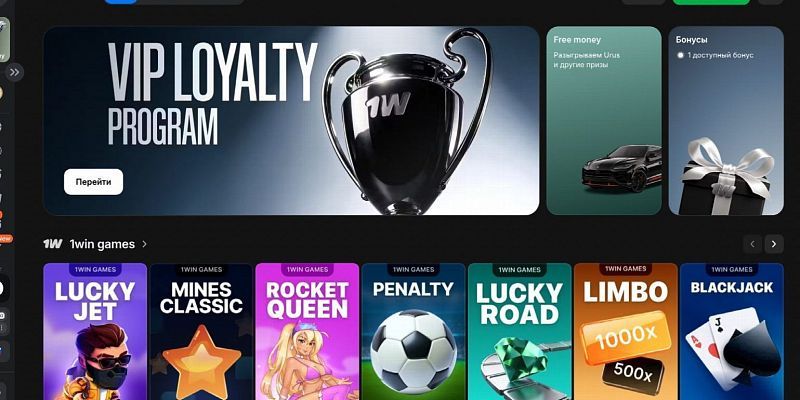

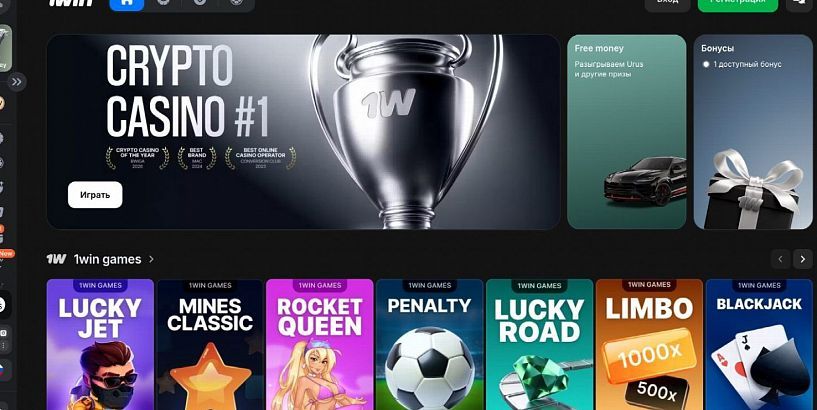
Официальный сайт 1win помогает быстро сориентироваться в разделах платформы: найти спортивную линию, игры, результаты событий, личные настройки и ответы поддержки. Мы собрали понятную схему навигации, чтобы нужные функции не приходилось искать через случайные переходы по меню.
Интерфейс может меняться после обновлений, поэтому мы опираемся на названия разделов и типичные действия внутри аккаунта. Отдельно покажем, где смотреть правила, историю операций и настройки уведомлений.
Если при выплате возникла задержка, разбор типичных причин и порядка действий собран в материале 1win официальный сайт.
1win официальный сайт: способы перейти к нужным разделам
Верхнее меню и главная страница
Мы начинаем с верхнего меню - оно помогает перейти между основными направлениями без долгого поиска. Названия пунктов могут отличаться после обновления интерфейса, поэтому смотрим на смысл раздела и иконки рядом с ним. Спортивная часть обычно ведет к списку дисциплин и ближайших событий, игровой каталог открывает витрину с категориями, а отдельная кнопка может вести к трансляциям или результатам.
На главной странице размещают крупные карточки с актуальными событиями, популярными разделами и подборками. Мы воспринимаем их как быстрые переходы, а не как единственный путь к нужной странице. Если карточка исчезла после смены оформления, нужный пункт обычно остается в основном меню или каталоге.
Каталог, поиск и фильтры
Когда список событий или игр большой, мы используем внутренние фильтры. В спортивном разделе они помогают выбрать вид спорта, дату, турнир или формат события. В каталоге игр фильтрация строится по жанрам, поставщикам, тематике и другим признакам, доступным в интерфейсе.
Поисковая строка полезна для точного названия команды, соревнования или игры. Введите короткий и понятный запрос, затем проверьте, к какому разделу относится найденная карточка. Такой подход экономит время, когда на экране одновременно отображается несколько похожих названий.
| Задача | Где искать переход |
|---|---|
| Найти матч или турнир | Спортивное меню, календарь, поиск |
| Открыть категорию игр | Каталог, тематические вкладки, фильтры |
| Посмотреть завершенные события | Раздел результатов или история событий |
| Изменить параметры профиля | Меню аккаунта, значок профиля |
| Связаться с поддержкой | Кнопка чата |
Профиль и раздел помощи
Меню профиля открывается через значок в шапке страницы. Там можно проверить уведомления, настройки интерфейса, историю действий и доступные способы связи со службой поддержки. Если пункт временно не виден на широком экране, он может находиться внутри компактного меню.
Раздел помощи удобен для типовых вопросов, в нем собраны ответы по работе функций, статусам операций и настройкам. Для обращения в поддержку сначала опишите ситуацию коротко: что открывали, какое действие выполняли и на каком шаге появился сбой. Скриншот страницы, если он доступен, помогает точнее объяснить проблему.
Как не потерять нужную страницу
Сохраняйте ориентиры внутри интерфейса: название раздела, путь через меню и примененные фильтры. После обновления дизайна это помогает быстро восстановить маршрут. Если страница открылась с пустым списком, сбросьте фильтры и проверьте выбранную дату или категорию, затем вернитесь к нужному разделу через главное меню.

Способы настроить личный профиль на официальном сайте 1win
Личный профиль нужен для управления данными аккаунта и проверки его состояния. Мы советуем открывать настройки после первого входа и затем возвращаться к ним, если меняются контакты или требуется уточнить параметры безопасности. Названия пунктов могут отличаться после обновления интерфейса, однако логика обычно сохраняется и основные действия собраны внутри меню профиля.
Контактные данные и уведомления
В блоке с персональной информацией обычно указывают номер телефона, адрес электронной почты и другие сведения, которые нужны для связи со службой поддержки. Мы рекомендуем сверять данные посимвольно перед сохранением - ошибка в одной цифре или букве способна помешать получить код подтверждения либо ответ на обращение.
Настройки уведомлений помогают выбрать удобный канал связи. Одним подходит почта для сообщений о статусе заявок, другим проще получать короткие оповещения на телефон. Если уведомления приходят слишком часто, в профиле стоит проверить переключатели категорий и оставить только нужные.
Защита доступа к аккаунту
Раздел безопасности обычно включает смену пароля, просмотр активных сеансов и подтверждение отдельных действий кодом. Используйте пароль с разными типами символов и не повторяйте его на других сервисах. Такой подход снижает риск, если пароль от одного сайта оказался известен посторонним.
- Проверяйте какие устройства отображаются в списке активных сеансов.
- Завершайте сеансы, которые не можете узнать.
- Смените пароль после подозрительного входа или потери телефона.
- Не передавайте коды подтверждения собеседникам, даже если они представляются сотрудниками поддержки.
Если в истории входов появляется незнакомое устройство или время, сначала закройте лишние сессии, затем обновите пароль и обратитесь в поддержку через встроенный раздел помощи. В сообщении достаточно описать дату, время и суть проблемы, без публикации пароля и кодов.
Проверка статусов и обращений
В профиле могут отображаться статусы отправленных обращений, проверки данных и других операций по аккаунту. Не дублируйте одинаковые запросы подряд - несколько сообщений по одному вопросу усложняют переписку. Удобнее сохранить номер обращения, если он указан, и дождаться ответа в выбранном канале связи.
| Задача | Где искать | Что проверить |
|---|---|---|
| Изменить контакты | Персональные данные | Корректность телефона и почты |
| Усилить защиту | Безопасность | Пароль и активные сеансы |
| Уточнить вопрос | Поддержка | Статус обращения и историю сообщений |
Настроенный профиль экономит время при обычных действиях и помогает быстрее заметить подозрительную активность.

1win официальный сайт: способы найти спортивные события
Ищите спортивные события через раздел со спортом, где матчи обычно разбиты по видам дисциплин, времени начала и текущему статусу. Такой порядок помогает отделить уже идущие встречи от ближайших игр и завершенных результатов.
Выбор вида спорта и турнира
Сначала откройте список дисциплин: футбол, хоккей, теннис, баскетбол, единоборства и другие направления. Рядом с названием может отображаться число доступных событий. Это удобно, когда нужно быстро оценить, насколько заполнен раздел по конкретному виду спорта.
После выбора дисциплины список обычно группируется по странам, лигам и отдельным соревнованиям. Например, в футбольном разделе мы можем перейти сразу к нужному чемпионату, вместо просмотра всех матчей дня. Для регулярных турниров такой маршрут экономит время: достаточно запомнить название лиги и открыть ее из списка.
- выбирите нужную спортивную дисциплину;
- откройте соревнование или чемпионат;
- смотрите расписание встреч внутри выбранного турнира;
- при необходимости вернитесь к общему списку через навигационную цепочку.
Разделение матчей по времени
В интерфейсе спортивные встречи часто распределены по времени или по датам календаря. Мы используем этот фильтр, когда знаем день проведения матча, но не помним название турнира. Вкладка “Live” с текущими играми подходит для просмотра событий, которые уже начались, а расписание на следующие дни помогает спланировать просмотр заранее.
| Раздел списка | Что можно найти |
|---|---|
| Текущие события | Матчи, идущие в данный момент, и их статус |
| Ближайшие встречи | Игры с указанной датой и временем старта |
| Завершенные матчи | Результаты и итоговый счет, если раздел предусмотрен интерфейсом |
Карточка отдельного события
В ней обычно указаны участники, турнир, время начала, текущий статус и доступные статистические данные. Для командных видов спорта полезно сверить название соревнования - одинаковые или похожие названия клубов встречаются в разных странах и лигах.
Если матч пропал из общего списка, - проверьте дату, выбранный вид спорта и статус события. После начала игры карточка может перейти в другой раздел, а после финального свистка, в архив результатов. Такой порядок позволяет быстрее восстановить путь к нужной встрече без повторного просмотра всего каталога.

Раздел игр на официальном сайте 1win
Каталог и карточки игр
Раздел с играми обычно строится вокруг каталога, в котором собраны карточки с названиями, обложками и отметками жанров. Для начала оцените структуру списка, а затем выбирайте подходящий способ навигации. При большой подборке удобнее идти от категории, чем листать экран подряд.
Карточка игры помогает понять базовую механику до открытия - визуальный стиль, тематика, формат раундов и доступные элементы управления. В одних проектах действие строится вокруг коротких повторяющихся сессий, в других требуется больше времени на изучение правил. Такой предварительный просмотр экономит время, если хочется найти конкретный жанр.
Фильтры для спокойного выбора
Фильтры пригодятся, когда в каталоге много похожих позиций. Используйте их для сортировки по поставщику, тематике, типу игры или алфавиту, если такие параметры доступны в интерфейсе. После выбора фильтра список меняется, и лишние карточки исчезают из поля зрения.
- Жанровые подборки помогают отделить настольные игры от слотов и других форматов.
- Сортировка по названию ускоряет поиск знакомой позиции.
- Разделы с недавно открытыми играми позволяют вернуться к просмотру без повторного поиска.
- Карточки поставщиков полезны, когда интересует определенный стиль графики или механики.
Не привязывайтесь к одному фильтру. Сначала выбирайте широкий раздел, потом сужайте выдачу по дополнительному признаку. Например, при поиске игры с определенной тематикой можно открыть соответствующую категорию и проверить названия в получившемся списке. Если результат оказался слишком коротким, достаточно убрать последний параметр и продолжить просмотр.
Что проверить внутри игры
После открытия карточки стоит уделить минуту меню и правилам. Обычно там указаны кнопки управления, особенности раунда, таблица символов или комбинаций, а также справочные пояснения. Прочитайте этот блок до начала сессии, особенно если механика не знакома: одни элементы запускают основной раунд, другие меняют режим отображения или открывают настройки звука.
Раздел с играми проще использовать через категории, фильтры и изучение правил в карточке. Такой порядок помогает быстрее находить подходящие форматы и понимать интерфейс каждой выбранной игры.

1win официальный сайт: способы обратиться в службу поддержки
Через поддержку уточняют статус обращения, сообщают об ошибке в интерфейсе, восстанавливают доступ к отдельным функциям и получают пояснения по правилам сервиса. Канал связи зависит от того, какие кнопки и контакты отображаются в текущей версии сайта.
Чат в интерфейсе
Онлайн-чат доступен в разделе помощи или в нижней части страницы. Такой формат подходит для коротких вопросов, если не открывается страница, не загружается изображение, некорректно работает уведомление или требуется уточнить путь к нужной настройке.
Перед отправкой сообщения сформулируйте проблему в одном-двух предложениях. Полезно указать время сбоя, название раздела и устройство, с которого открывалась страница. Например: “В разделе результатов после обновления не отображается список событий, проблема появилась вечером”. Это помогает сотруднику поддержки быстрее понять контекст.
Форма обращения и электронная почта
Используйте форму обращения, когда вопрос требует подробного описания. В ней обычно можно выбрать тему, написать сообщение и при необходимости прикрепить скриншот. На изображении стоит закрыть личные сведения, коды подтверждения и другие данные, которые не относятся к сути проблемы.
Если в справочном разделе указан адрес электронной почты, сохраняйте письмо и ответ в одной цепочке. Так проще не потерять переписку, особенно когда поддержка просит дополнить сведения или прислать новый снимок экрана.
| Ситуация | Подходящий способ | Что описать |
|---|---|---|
| Короткий вопрос по работе раздела | Онлайн-чат | Название страницы и суть вопроса |
| Ошибка с подтверждающими материалами | Форма обращения | Время, последовательность действий, скриншот |
| Переписка по уже открытому обращению | Электронная почта | Номер или тема предыдущего сообщения |
Что проверить до отправки
- Наличие готового ответа в справочном разделе.
- Сообщение содержит один конкретный вопрос, а не несколько разных тем.
- Не указаны пароль, одноразовые коды и полные данные документов.
- Сохранен номер обращения, если система его присваивает.
При техническом сбое приложите скриншот и опишите, что происходило до ошибки: открытие страницы, выбор пункта меню, отправка формы или обновление данных. Поддержке проще воспроизвести ситуацию, когда действия описаны по порядку.
Ответ может прийти в чате, на почту или внутри раздела обращений, в зависимости от выбранного канала.
Вывод
1win официальный сайт удобнее воспринимать как набор рабочих разделов с понятной логикой: для текущих действий подходит основная навигация, для контроля информации - профиль и история операций, для решения нестандартного вопроса - обращение в поддержку. Мы советуем сначала определить задачу, а затем выбирать нужный пункт меню, вместо переходов между случайными страницами.
Если нужная функция временно не отображается, мы проверяем обновленные названия вкладок и уведомления в интерфейсе. Такой подход помогает быстрее находить настройки, результаты и сведения по операциям без лишних действий.
Вопросы и ответы
Где посмотреть историю операций в аккаунте?
В меню профиля найдите вкладку с историей. В ней обычно отображаются статусы последних действий и дата их обработки.
Как узнать, обработано ли обращение в поддержку?
Проверьте сообщения в личном кабинете и канале связи, через который отправили вопрос. Если в ответе указан номер обращения, его стоит сохранить до завершения диалога.
Почему название раздела может отличаться от прежнего?
Интерфейс периодически обновляют, поэтому вкладку могут переименовать или перенести в другое меню. Ориентируйтесь на назначение функции и соседние пункты навигации.
Где изменить данные и настройки аккаунта?
Используйте раздел профиля, где обычно собраны параметры учетной записи, уведомлений и безопасности. Перед сохранением изменений полезно внимательно проверить введенные сведения.
Что делать, если страница отображается с ошибкой?
Обновите страницу и проверьте, не появилось ли сервисное сообщение в интерфейсе. Если ошибка сохраняется, описание проблемы и скриншот помогут поддержке быстрее понять ситуацию.
Об авторе
Материал подготовила редакция, которая проверяет навигацию и рабочие сценарии на страницах платформы перед публикацией. Мы сопоставляем названия кнопок, разделов и подсказок в интерфейсе, чтобы описания не расходились с тем, что видит посетитель. В текстах отделяем подтвержденные сведения от деталей, требующих уточнения через поддержку. Мы следим за обновлениями структуры сайта и корректируем инструкции, если меняется расположение функций или формулировки меню. Для этой статьи мы выбрали практичный подход - меньше общих оценок, больше понятных ориентиров для повседневного использования. Такой формат помогает быстрее понять логику разделов и самостоятельно найти нужную информацию.