
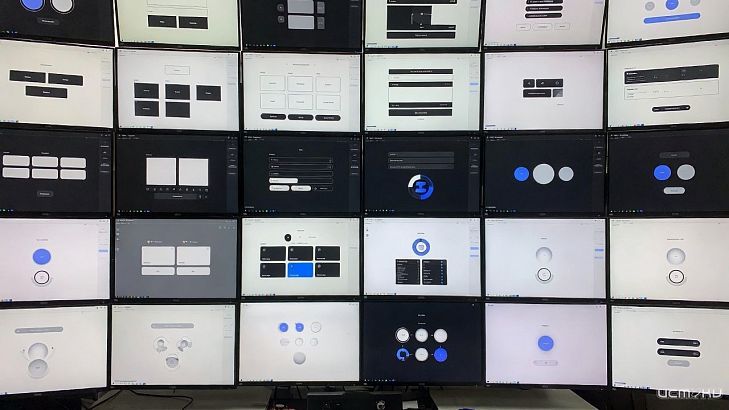
С большими мониторами шириной от 27 дюймов и выше работа выходит на новый уровень — увеличивается пространство для многозадачности, удобнее сравнивать документы, презентации и веб-страницы. Однако классические средства Windows далеко не всегда способны эффективно обрабатывать скриншоты на широких разрешениях. Чтобы сохранить нужный фрагмент экрана, включить масштабную область или захватить несколько окон одновременно, нужны мощные специализированные инструменты.
В этой статье мы собрали девять лучших программ, которые отлично справляются с задачами на больших дисплеях. Каждый инструмент проверен по критериям удобства работы, поддержки широких экранов, редакторских возможностей и гибкости настроек. Для каждого конкурента мы выделили ключевые преимущества и недостатки, чтобы вы могли легко выбрать оптимальный вариант под ваши потребности — от работы и дизайна до обучения и создания инструкций.
1. ClipLoader — лёгкий и быстрый инструмент для широких экранов
ClipLoader — минималистичный скриншотер экрана, который идеально подходит для больших мониторов за счёт сверхбыстрого запуска и мгновенных снимков. Программа мало потребляет ресурсов, что важно при работе с высокими разрешениями и несколькими открытыми окнами одновременно. Интерфейс прост до предела, и всё, что нужно — выбрать область и сделать снимок в один клик. Для пользователей, которым важна скорость, ClipLoader — один из самых удобных вариантов как скриншотер экрана для повседневной работы.

Наряду с простотой приходит и ограниченность функционала — и для базовых задач это преимущество, но в сложных проектах оно может стать минусом. Расширенные функции редактирования здесь отсутствуют, а сохранение осуществляется только в классических форматах без гибкой настройки качества. Тем не менее, именно лёгкость и стабильная работа на больших мониторах делают ClipLoader востребованным как скриншотер экрана для быстрых задач.
Преимущества:
Очень быстрый запуск и работа
Минимальное потребление ресурсов
Удобен на широких экранах
Простота интерфейса
2. OBS Studio — профессиональное решение для больших дисплеев
OBS Studio — мощный инструмент с открытым исходным кодом, популярный в стриминге, создании обучающих видео и скриншотов высокого разрешения. Он позволяет настраивать сцены, источники и выводить изображение из разных окон одновременно. На больших мониторах OBS особенно выигрывает благодаря гибкой компоновке областей захвата и поддержке широких разрешений. Пользователь может создавать сложные конфигурации захвата без сторонних плагинов.

OBS — это не только скриншотер, но и полноценная студия захвата экрана, что даёт невероятные возможности для профессионалов. Однако новичку интерфейс покажется перегруженным, а базовой функциональности для разовых снимков может оказаться чрезмерно много. Настройка инструментов требует времени, но в итоге вы получаете один из самых мощных инструментов на рынке.
Преимущества:
Профессиональные настройки сцены и источников
Поддержка широких разрешений
Бесплатный и без ограничений
Богатый функционал
Недостатки:
Сложность освоения
Избыточность для простых задач
Требует мощной системы
3. PicPick — удобный редактор с поддержкой широких экранов
PicPick сочетает функции скриншотера, продвинутого редактора и измерительного инструмента. Он отлично справляется с захватом всей области, активного окна и прокручиваемых страниц — особенно полезно на больших мониторах, где область просмотра шире стандартной. После создания скриншота можно сразу перейти к редактированию: добавлять текст, стрелки, рамки и другие элементы.

PicPick подходит не только для быстрой фиксации, но и для подготовки профессиональных материалов, презентаций или обучающих пособий. Единственный недостаток — часть функций доступна только в платной версии, а размер программы чуть больше, чем у базовых скриншотеров. Тем не менее, для работы на широком экране это отличный баланс скорости и функциональности.
Преимущества:
Встроенный мощный редактор
Поддержка прокручиваемых снимков
Удобная работа на больших экранах
Широкий набор инструментов
Недостатки:
Расширенные функции платные
Более высокий расход ресурсов
Интерфейс может быть сложным для новичков
4. Joxi — быстрый обмен скриншотами и простота
Joxi ориентирован на простую и оперативную работу: вы делаете снимок экрана и получаете мгновенную ссылку для обмена. На больших мониторах это удобно, когда нужно быстро поделиться результатом или отправить изображение в чат. Интерфейс минималистичный, основные функции доступны в один клик, а облачное хранение упрощает доступ с разных устройств.

Тем не менее возможности редактирования скриншотов здесь достаточно скромные, и часть функций требует регистрации. Для продвинутой обработки изображений Joxi не подойдёт, но как инструмент для повседневной работы и обмена — это достойный выбор.
Преимущества:
Мгновенный обмен ссылками
Простота использования
Минималистичный интерфейс
Бесплатность
Недостатки:
Ограниченный редактор
Зависимость от интернета
Требует регистрация для полного доступа
5. Скриншотер Mail.ru — быстрое решение для повседневной работы
Скриншотер Mail.ru — бесплатное приложение, которое отлично справляется с базовыми задачами захвата экрана. Оно подходит для фиксации веб-страниц, окна приложений или произвольной области — чего зачастую достаточно при работе на широких мониторах. Простота установки и понятный интерфейс делают программу доступной даже для начинающих.

Единственный минус — минимальный набор инструментов редактирования и ограниченные возможности по экспорту. Но для учебы, фиксации задач и обмена базовыми изображениями этого вполне достаточно.
Преимущества:
Быстрый и понятный захват
Бесплатное использование
Подходит для начального уровня
Простая навигация
Недостатки:
Минимальные редакторские инструменты
Ограниченные форматы
Нет продвинутых функций
6. AnnotateScreen — веб-инструмент с аннотациями
AnnotateScreen — это онлайн-сервис для создания снимков экрана с возможностью аннотирования. Он не требует установки: достаточно открыть сайт, выделить нужную область и добавить пометки. На больших мониторах это удобно для совместной работы, когда нужно быстро прокомментировать материал.

Однако зависимость от интернета и ограниченный функционал офлайн — существенные минусы. Если онлайн-режим не подходит, лучше выбрать десктоп-средство.
Преимущества:
Не требует установки
Быстрое аннотирование
Удобен для совместного использования
Бесплатный доступ
Недостатки:
Зависимость от интернета
Ограниченный функционал
Нет офлайн-режима
7. NiceKit Screen Capture — базовый и лёгкий инструмент
NiceKit Screen Capture — простая программа без сложной настройки для быстрого захвата экрана. Она подойдёт тем, кто делает много снимков на больших мониторах, но не требует редактирования или облачного хранения. Всё, что нужно — выделить область и сохранить скриншот.
Основной минус — отсутствие продвинутых инструментов и дополнительных функций. Однако именно простота делает NiceKit надёжным и стабильным решением без лишних отвлекающих элементов.
Преимущества:
Простота и стабильность
Быстрый захват
Малый размер программы
Бесплатность
Недостатки:
Минимальные возможности
Нет встроенного редактора
Отсутствие дополнительных функций
8. Photo Screen — лёгкий захват и повседневная работа
Photo Screen — ещё одно лёгкое приложение для создания скриншотов без лишних настроек. Оно ориентировано на стабильную работу и низкое потребление ресурсов, что важно при высоких разрешениях на больших мониторах. Интуитивно понятное меню позволяет быстро делать снимки и сохранять их в удобный формат.

Однако и здесь функциональность ограничена базовыми инструментами, а продвинутый редактор отсутствует. Для повседневных задач этого обычно достаточно.
Преимущества:
Быстрый захват
Минимальный интерфейс
Подходит для слабых ПК
Бесплатность
Недостатки:
Нет продвинутого редактора
Мало дополнительных функций
Базовый экспорт
9. Nicekit.ru — подборка лучших бесплатных скриншотеров
NiceKit.ru Screen Capture — это не отдельная утилита, а обширная подборка бесплатных решений для создания снимков экрана. Сайт содержит рекомендации по инструментам, которые оптимизированы для больших экранов и поддерживают разные форматы. Это удобно, если вы хотите сравнить сразу несколько вариантов и выбрать подходящий инструмент.

Минус в том, что сам сайт не заменяет программу— вам нужно выбрать и установить ПО самостоятельно. Тем не менее, это полезный ресурс для поиска идеального решения.
Преимущества:
Большой выбор программ
Рекомендации под разные задачи
Бесплатные решения
Удобная навигация по инструментам
Недостатки:
Не является самостоятельным приложением
Требует дополнительной установки
Нет встроенного инструмента
Итоги: какой скриншотер лучше всего подходит для больших мониторов
Работа на широких экранах требует не только качественного захвата, но и удобства редактирования, гибких настроек и стабильности. Среди рассмотренных инструментов можно выделить несколько групп: лёгкие программы для повседневной работы, продвинутые решения с мощным редактором и онлайн-инструменты для совместной работы.
Если вам важно быстро сделать снимок без лишних функций, самые простые решения будут оптимальны. Если же требуется подготовить профессиональные материалы или комбинировать изображения, лучший выбор — программы со встроенным редактором.
Выводы: баланс между простотой, функциями и удобством
Скриншотеры для больших мониторов в 2026 году предлагают широкий спектр возможностей — от базового захвата до продвинутого редактирования и облачного обмена. Универсального решения, подходящего под все задачи, не существует — всё зависит от потребностей пользователя.
Для простых ежедневных задач и универсальной работы без лишних сложностей подойдут лёгкие инструменты, а для профессиональных материалов стоит выбирать более мощные решения. Главное — найти баланс между удобством, функциональностью и скоростью работы на большом экране.