
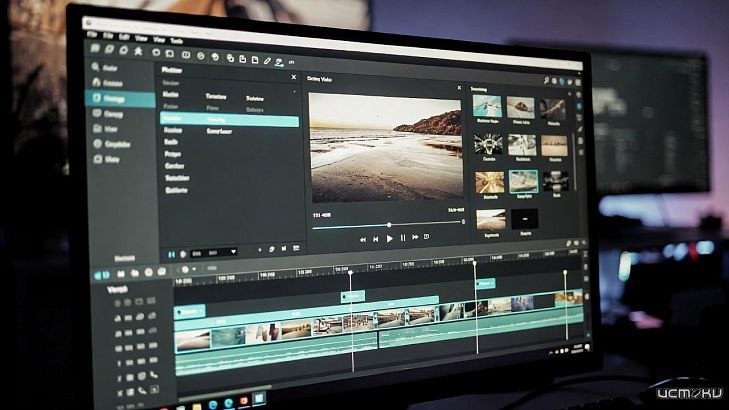
При работе с видеороликами иногда бывает нужно удалить лишнее по краям или подготовить короткую версию для публикации. Такая операция помогает сделать запись более динамичной и удобной для просмотра.
В этой статье собрали пять наиболее простых программ, где можно вырезать ненужную часть. Среди них есть онлайн-сервисы, работающие прямо в браузере, встроенный в ОС софт и полноценные видеоредакторы для монтажа.
Если хотите узнать еще больше способов, как обрезать видео на ПК и смартфонах, переходите по ссылке и читайте другую статью.
ВидеоМОНТАЖ

Это полноценный видеоредактор. Понимает большинство кодеков, поэтому проблем с загрузкой не возникнет. Интерфейс достаточно простой, например, для обрезки достаточно обозначить начало и конец клипа, а затем сохранить в подходящем формате. Кроме того, разработчики предоставляют обучающие материалы.
Дополнительно здесь есть другие функции, например, объединение, кадрирование, инструменты для работы со звуком. Для базовой цветокоррекции предусмотрено 150 фильтров, коррекция с помощью кривых, автоуровни, регулировка контраста, насыщенности и тона. Также софт предоставляет библиотеку с бесплатной музыкой, которая содержит более 900 треков. Кроме того, можно озвучить текст с помощью нейросети или записать собственный голос.
Как обрезать видео на ПК:
Запустите программу и кликните на начальном экране «Новый проект» — «Проект с нуля».
Нажмите «Добавить видео и фото». В появившемся Проводнике найдите исходник, выделите его и щелкните «Открыть».
На панели с инструментами щелкните на значок ножниц.
Откроется отдельное окно с временной шкалой. Потяните за правый и левый маркер, чтобы установить их на подходящие кадры. Если нужно задать начало и конец с точностью до миллисекунд, введите значение на панели «Время обрезки». Когда закончите, кликните «Применить».
Экспортировать видеоролик можно с помощью плашки «Сохранить видео». Выберите формат, например MP4, введите название и выходной каталог. Затем заново нажмите «Сохранить видео» и дождитесь конца обработки.
123APPS (123аппс)

Простой онлайн-инструмент, в котором можно быстро обрезать видео без потери качества. Сайт поддерживает ролики размером до 4 Гб. Чтобы убрать это ограничение, придется покупать премиум-версию. В бесплатном режиме не накладывает водяной знак, поэтому подойдет для небольших файлов. Интерфейс несложный, разберется даже новичок.
Дополнительно на сайте есть другие инструменты. Например, если нужно кадрировать картинку, добавить текст или наложить музыку, можно воспользоваться видеоредактором. Также есть опции для работы со звуком.
Как вырезать фрагмент:
Зайдите на сайт 123apps.com и кликните по пункту «Обрезать видео».
На следующей странице щелкните «Выбрать файл». В появившемся Проводнике выделите ваш исходник и загрузите его на сайт, нажав «Открыть».
Дождитесь окончания загрузки. В рабочей области потяните за синие границы, обозначив с их помощью начало и конец фрагмента.
Если хотите выбрать выходной формат, нажмите на значок шестеренки и укажите тип кодирования. Если же это не требуется, скачайте результат кнопкой «Сохранить».
VLC media player (ВиЭлСи медиа плеер)

Это бесплатный видеоплеер. ПО работает на Windows, Linux и macOS, однако на официальном сайте доступны сборки и под другие операционные системы. Поддерживает большинство кодеков и форматов, среди которых есть даже устаревшие и редко используемые, например H.261.
Интерфейс немного неудобный, поэтому новичкам софт не рекомендуется. Кроме того, здесь нет отдельной кнопки для сохранения фрагмента в отдельный файл, его можно получить только опцией «Запись». Пользователю нужно вручную запустить захват видеопотока во время воспроизведения и остановить его в нужный момент.
Несмотря на неудобства, ПО остается популярным, так как позволяет автоматизировать работу с большим количеством роликов через консоль.
Как обрезать видео на компьютере:
Скачайте и запустите программу.
Настройте каталог для сохранения. Для этого нажмите «Инструменты» — «Настройки», перейдите на вкладку «Ввод/кодеки». Затем в разделе «Файлы» воспользуйтесь кнопкой «Обзор» и выберите папку. Подтвердите изменения, нажав «Сохранить».
Теперь кликните «Медиа» — «Открыть файл». В открывшемся Проводнике выделите исходник и щелкните «Открыть».
Передвиньте синий маркер на момент, где должен начинаться фрагмент. Щелкните в любом месте кадра правой кнопкой мыши, выберите «Запись». Нажмите «Воспроизведение».
Когда ролик дойдет до нужного момента, остановите его кнопкой «Стоп» и еще раз кликните по пункту «Запись».
Проверьте рабочий каталог, там должен появится снятый фрагмент.
Фотографии

Это стандартное приложение для просмотра контента, которое уже встроено в ОС, поэтому дополнительно скачивать ничего не нужно. Программа бесплатная, не накладывает водяной знак. Управление простое, для обрезки достаточно выделить и сохранить фрагмент, поэтому подойдет начинающим пользователям. Дополнительно здесь можно сохранить кадр, импортировать субтитры и отредактировать метаданные.
Как обрезать видео:
Перейдите к каталогу, где сохранен ваш исходник. Кликните по файлу правой кнопкой и в контекстном меню выберите «Открыть с помощью» — «Фотографии».
В левом верхнем углу найдите и щелкните по опции «Обрезать».
Передвиньте оба ползунка на нужные моменты.
Кликните «Сохранить копию» и укажите папку, в которую нужно сохранить видеоролик.
Кино и ТВ
Еще одна стандартная программа. Софт доступен только на Windows 10 и выше, хотя изначально появился на 8-ой версии ОС и назывался Xbox Video (Иксбокс Видео). Позволяет просматривать любой контент, а также купленные в магазине фильмы. Поддерживает большинство современных видеокодеков и форматов, поэтому проблем с совместимостью не будет.
Возможностей для редактирования здесь мало, однако из программы можно быстро открыть другой софт: Фотографии или Clipchamp (Клипчамп). Кроме того, ПО позволяет поменять метатеги и включить или выключить субтитры.
Как обрезать видео на компьютере Windows 10 и 11:
Скачайте программу из магазина приложений Microsoft.
Найдите нужный ролик и вызовите на нем контекстное меню правой кнопкой.
В появившемся списке выберите «Открыть с помощью» — «Кино и ТВ».
Воспользуйтесь кнопкой с изображением карандаша и щелкните по «Обрезка».
С помощью двух синих бегунков выберите ту часть, которая вам нужна.
Чтобы экспортировать обрезанный результат, воспользуйтесь функцией «Сохранить копию», которая находится в правом верхнем углу.
Заключение
Из этой статьи вы узнали 5 приложений для работы с видеороликами. Для единоразовых задач подойдет онлайн-сервис или встроенная в ОС программа. Если же ищете более профессиональное решение для полноценной обработки роликов, попробуйте ВидеоМОНТАЖ. Это доступный редактор, который подойдет как новичкам, так и опытным пользователям. Кроме того, софт входит в реестр российского ПО, поэтому подходит для использования в бюджетных организациях. Скачать ВидеоМОНТАЖ бесплатно в виде пробной версии можно с официального сайта.